DOS模拟器 DOSBox-X模拟器使用教程和DOS游戏合集3000+分享
想在 Windows、Mac 或 Linux 上玩经典的 DOS 游戏?DOSBox-X 是一款开源的 DOS 模拟器,它在经典 DOSBox 的基础上发展而来,旨在提供更全面、精确的模拟环境,不仅适合运行老游戏,也是运行各类 DOS 应用甚至早期 Windows 系统的强大工具 DOS游戏最好的模拟器
安卓用户可使用全能模拟器retroarch 加载DOS核心运行游戏
DOS模拟器 DOSBox-X下载:
https://pan.quark.cn/s/db194301a081
DOS游戏合集3000分享
更多的模拟器和模拟器游戏合集分享https://sway.cloud.microsoft/PeUX2m6dTsv7Na2H
DOS 时代的经典游戏,比如《毁灭战士(Doom)》《波斯王子(Prince of Persia)》等,已经无法直接在现代操作系统上运行。但是,通过 DOS 模拟器 DOSBox-X,你可以像在老式 MS-DOS 电脑上一样玩这些游戏!
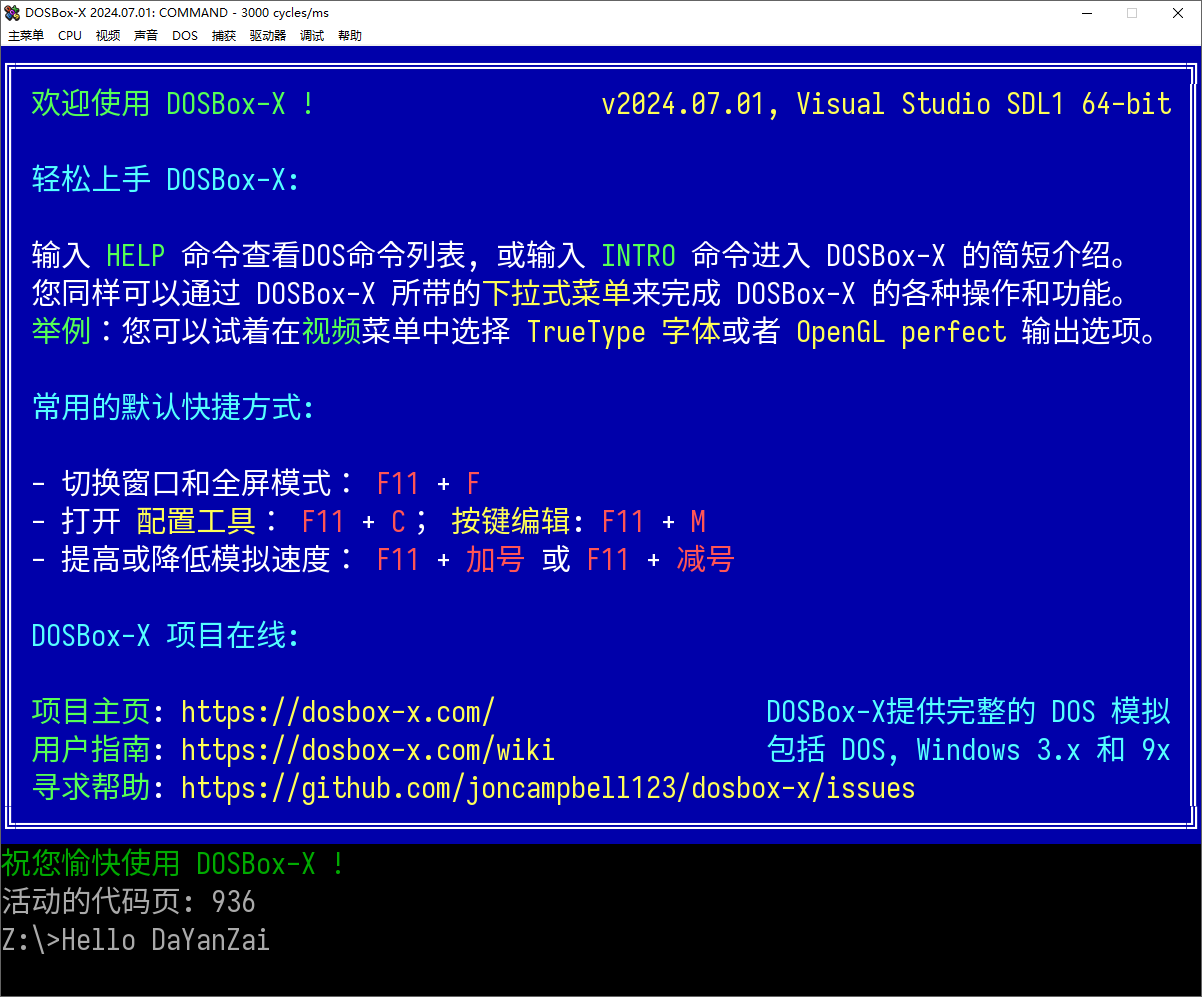
DOSBox-X 的使用流程可以归纳为几个核心步骤。下面这张流程图可以帮你建立一个直观的印象: 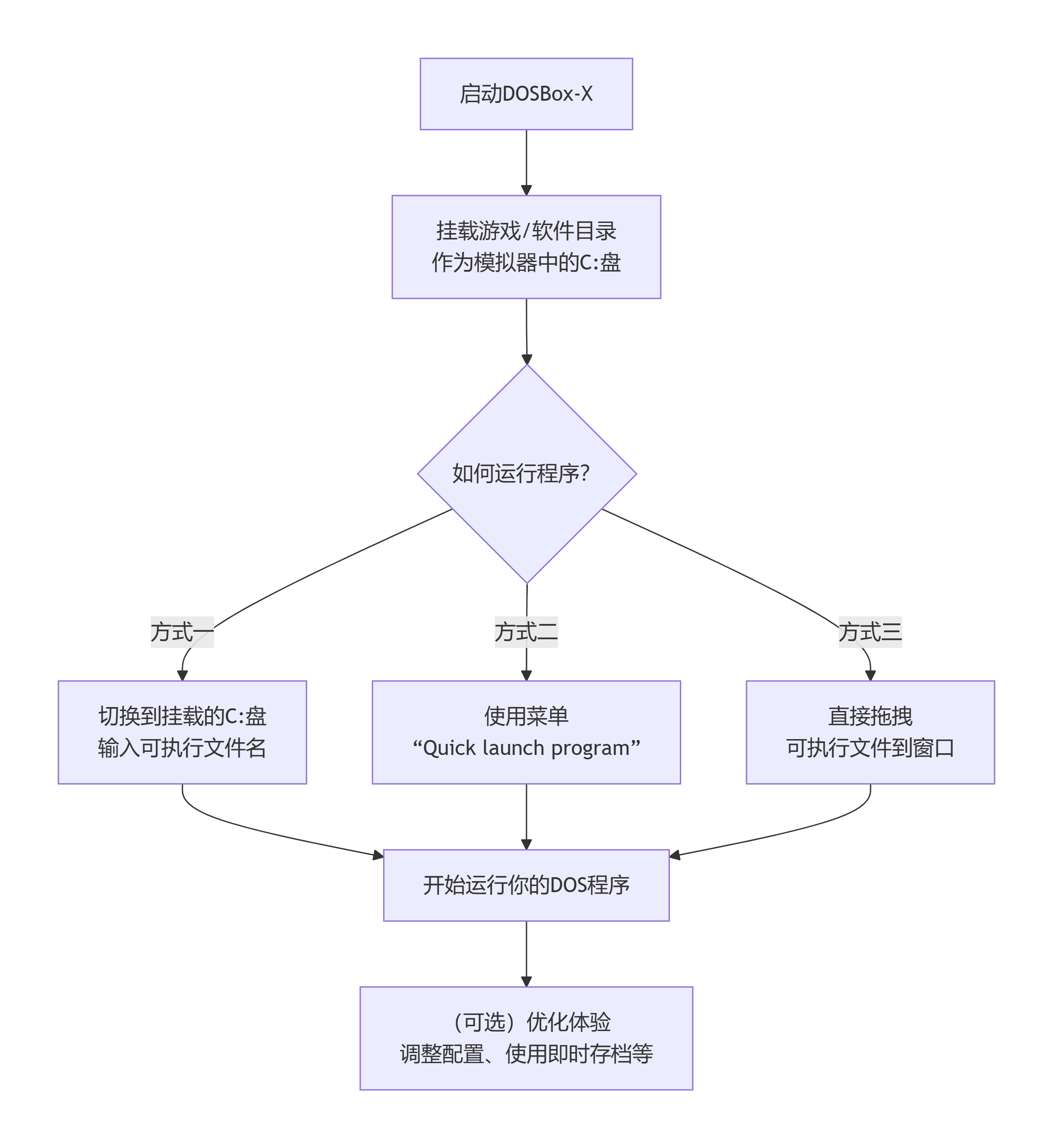
第一步:安装与启动 第二步:核心操作——挂载(MOUNT)这是使用 DOSBox-X 最关键的一步。你需要把电脑上存放游戏或软件的真实文件夹,“挂载”成模拟器里的C盘,这样DOS环境才能访问到它们。 基本命令格式如下,需要在 Z:\> 提示符后输入: MOUNT C 文件夹的完整路径例如,如果你的游戏在 D:\GAMES\DOOM 文件夹下,就输入: MOUNT C D:\GAMES\DOOM成功后,会看到类似 Drive C mounted as local directory D:\GAMES\DOOM\ 的提示。 更复杂的挂载场景:
- 挂载光盘镜像或物理光驱:如果游戏需要光盘,需要在命令后加上 -t cdrom 参数。例如 MOUNT D E:\ -t cdrom 可以将你的物理光驱(E盘)挂载为模拟器里的D盘。
- 挂载软盘镜像:使用 IMGMOUNT 命令,如 IMGMOUNT A C:\FLOPPY.IMG。
第三步:运行你的游戏或软件挂载完成后,就可以开始运行了。 - 切换盘符:输入 C: 并回车,就从 Z:\> 切换到了你刚挂载的 C:\> 盘。
- 查看目录:可以输入 DIR 并回车,来查看当前文件夹下的所有内容,确认程序文件(通常是 .EXE, .COM, 或 .BAT)的名称。
- 启动程序:直接输入程序的完整文件名,例如 PLAY.EXE,然后按回车,游戏或软件就会启动。
除了手动输入命令,DOSBox-X 还提供了更便捷的方法: - 快速启动:点击菜单栏的 DOS -> Quick launch program…,然后用弹出的文件浏览器直接选取你的游戏或软件的可执行文件即可。
- 鼠标拖拽:直接将可执行文件拖拽到 DOSBox-X 的窗口中。
第四步:进阶配置与优化为了让软件运行得更好,你可能需要进行一些调整。 - 使用图形化配置工具:这是最推荐的调整方式。你可以通过点击菜单栏的 Main -> Configuration tool 来打开一个图形界面,在这里可以方便地调整几乎所有设置,而无需手动编辑复杂的配置文件。你也可以在启动程序前,用 -startui 命令直接打开这个工具。
常用配置项:
- cycles:用来调节模拟CPU的速度。对于较新的游戏(如1998年左右的),可能需要提高这个值,比如设置为 cycles=auto 100000 limit 450000 或 cycles=fixed 200000。
- machine:用于模拟不同的硬件,如 machine=svga_s3(标准VGA)或 machine=vesa_nolfb(某些游戏需要)。
- cputype:可以指定模拟的CPU型号,如 cputype=pentium_iii 可以运行一些需要更高配置的软件。
- memsize:设置模拟系统的内存大小(以MB为单位),运行Windows 95等系统时可能需要调高。
- 保存和加载即时状态:这是 DOSBox-X 的一大亮点功能。在游戏或软件运行中,你可以随时通过菜单栏的 Save/Load State 选项来保存当前进度,下次可以直接载入,非常方便。
实用小贴士- 配置文件在哪?DOSBox-X 的主要配置文件是 dosbox-x.conf。你可以随时用 -editconf 命令来用文本编辑器打开它。
- 怎么自动挂载?如果你每次都要挂载同一个文件夹,可以把挂载命令写进配置文件的 [autoexec] 部分。这样每次启动 DOSBox-X,它都会自动执行这些命令。
- 鼠标被锁住了怎么办?如果鼠标无法移出模拟器窗口,可以按 Ctrl + F10 键来解锁。
- 声音有问题?如果游戏没有声音,通常是游戏内部的声卡设置不对。大多数情况下,选择 Sound Blaster 或 Sound Blaster 16,并将地址设为 220,IRQ 设为 7,DMA 设为 1 就可以解决问题
| 


 雷达卡
雷达卡


 发表于 2026-4-2 12:17
 照妖镜
照妖镜


